Nguồn: Frame.io
Thuỳ sưu tầm và biên dịch
Khi thảo luận về Log, chúng ta có nhắc đến khái niệm không gian màu — đây là khái niệm kỹ thuật mang tính nền tảng để hiểu về dữ liệu hình ảnh và xử lý hình ảnh.
Không gian màu là một cách để mô tả màu sắc bằng dữ liệu điện tử. Thực tế, màu sắc là một thuộc tính của sóng ánh sáng, và ánh sáng là tín hiệu analog, nghĩa là có vô số sắc thái màu sắc tinh tế. Tuy nhiên, bạn không thể ghi lại được dải màu vô tận đó trong máy tính kỹ thuật số. Máy tính cần làm việc với những con số cụ thể, và vì vậy, không gian màu là một phương pháp để diễn dịch ánh sáng thành những con số.
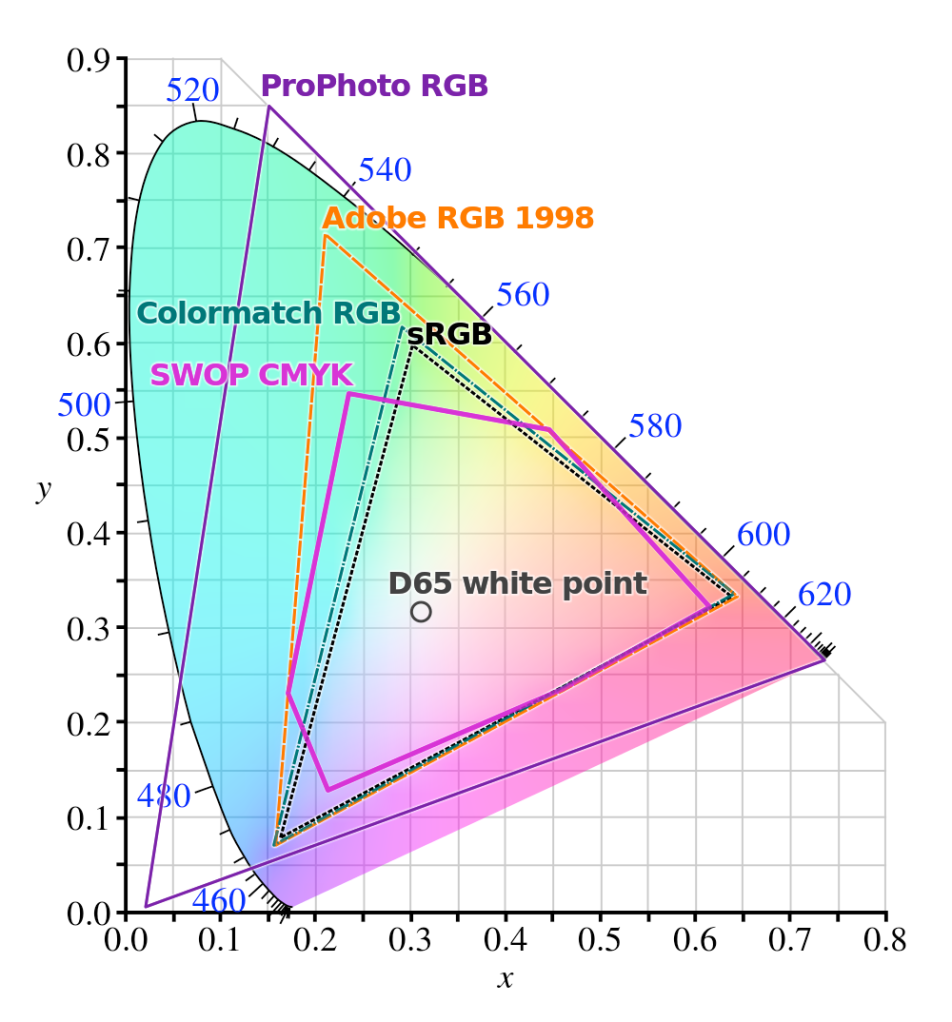
Có nhiều cách khác nhau để thực hiện việc diễn dịch ánh sáng thành các con số, do đó có rất nhiều loại không gian màu khác nhau; một số đã tồn tại hàng thập kỷ, một số khác lại hoàn toàn mới. Mỗi loại đều phù hợp cho một trường hợp cụ thể, nhưng không có loại nào là tốt nhất cho mọi tình huống. Có loại tốt để ghi (capture), loại tốt để hiển thị trên màn hình máy tính, và loại khác lại tối ưu cho máy chiếu.
Mọi camera khi ghi dữ liệu đều phải ghi vào một loại không gian màu nào đó (trừ khi đó là video RAW, trường hợp này bạn có thể chọn không gian màu sau). Bạn luôn có thể chuyển đổi từ không gian màu này sang không gian màu khác, nhưng phải cẩn thận, nếu không bạn có thể làm mất thông tin.
Một số không gian màu có thể chứa dải màu rộng hơn những một số không gian màu khác. Nếu bạn chuyển đổi từ một không gian màu lớn sang một không gian màu nhỏ hơn, phần mềm của bạn có thể phải “cắt bỏ” một số phần rìa để phù hợp với không gian màu mới. Nếu không thực hiện đúng cách, điều này có thể gây ảnh hưởng nghiêm trọng đến hình ảnh của bạn.
Để lựa chọn được không gian màu phù hợp, bạn cũng cần xem xét nhiều yếu tố tương tự như khi thảo luận về bit depth và codec. Nói chung, nếu bạn ghi lại nhiều thông tin hơn, bạn sẽ cần nhiều không gian lưu trữ hơn, cần nhiều sức mạnh máy tính hơn để xử lý và mất nhiều thời gian hơn để quản lý quy trình nhằm đảm bảo không gian màu được bảo toàn.
Do đó, các workflow cao cấp (high-end) có xu hướng ghi hình trong các không gian màu rất lớn và bảo quản chúng cẩn thận trong suốt quá trình, đặc biệt là đối với phim chiếu rạp. Các workflow đơn giản hơn (đặc biệt là các dự án chỉ xem trên màn hình máy tính hoặc điện thoại) thường sử dụng các không gian màu đơn giản hơn, nhỏ hơn để tiết kiệm thời gian và chi phí.
Không gian màu là một giải pháp để tổ chức màu sắc. Đối với hình ảnh và màn hình, chúng ta mô tả không gian màu dựa trên các màu cơ bản RGB (primaries) và điểm trắng (white point). Việc biết một hình ảnh đang ở không gian màu nào là rất quan trọng để màu sắc có thể được diễn giải và hiển thị chính xác. Trong quá trình làm việc, màu sắc có thể cần được chuyển đổi từ không gian màu này sang không gian màu khác, và kiến thức về không gian màu có thể giúp chúng ta tránh làm mất dữ liệu hay hiển thị màu sắc không chính xác.
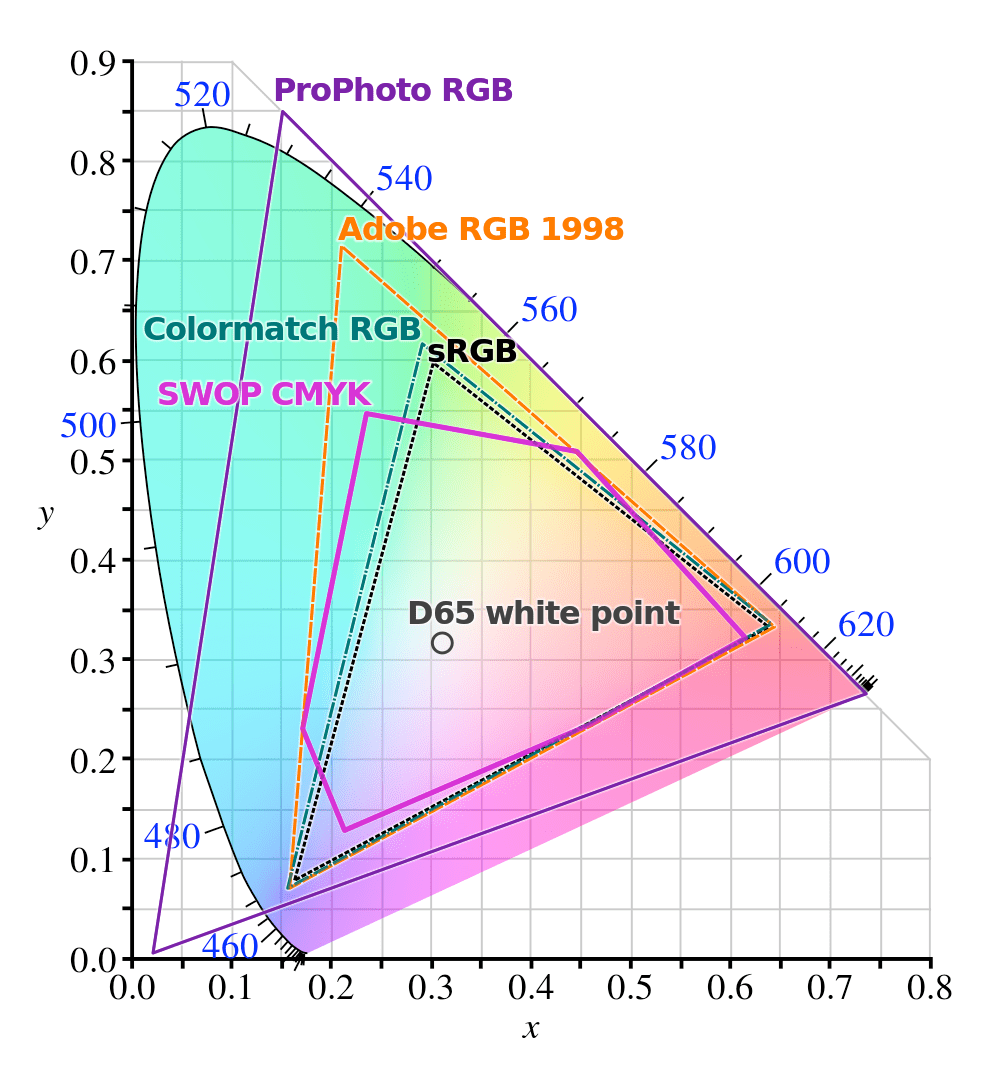
Một không gian màu bao gồm các tọa độ sắc độ CIE 1931 (x,y) của ba màu cơ bản (đỏ, xanh lá, xanh dương) và điểm trắng. Việc vẽ một hình tam giác trên sơ đồ xy CIE 1931 sẽ tạo ra một đường viền giúp chúng ta hình dung các màu sắc chứa trong không gian màu đó.
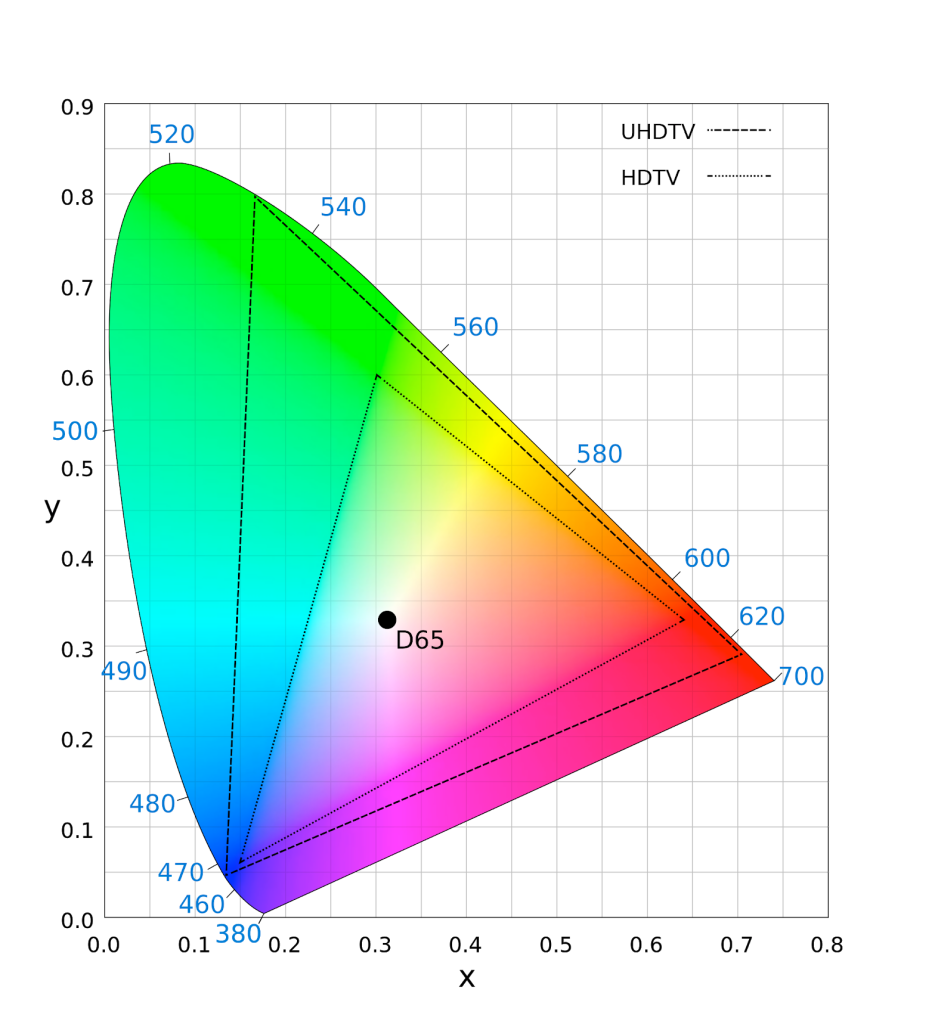
Gamut (Dải màu) của không gian màu là tập hợp tất cả các màu có thể được biểu diễn chính xác trong không gian màu đó. Khi chuyển đổi hình ảnh từ một không gian màu này sang một không gian màu khác, kích thước tương đối của Gamut trở nên quan trọng vì một số màu có thể được biểu diễn trong Gamut lớn hơn nhưng lại không thể được biểu diễn chính xác trong Gamut nhỏ hơn. Thông thường, bất kỳ không gian màu nào có dải màu rộng hơn của Rec.709 đều được gọi là “Wide Gamut” (dải màu rộng).
Trong suốt dự án, bạn sẽ cần chọn không gian màu liên tục. Máy quay sẽ ghi hình vào một không gian màu (ngay cả định dạng RAW cũng là một không gian màu theo nghĩa là nó bao gồm một tập hợp các màu mà máy quay có thể nhìn thấy), hình ảnh sẽ ở trong một không gian màu để xem trong quá trình dựng, việc chỉnh màu sẽ yêu cầu hình ảnh phải ở trong một không gian màu và có thể phải chuyển đổi tất cả chúng sang một không gian màu cuối cùng phù hợp với thiết bị xem.
Quá trình chuyển đổi từ không gian màu này sang không gian màu khác là một phần của Color Management (Quản lý màu sắc), do đó điều quan trọng là, trong suốt quá trình xử lý hình ảnh, không gian màu không bị hạn chế quá mức. Một khi không gian màu bị giới hạn ở dải màu nhỏ hơn, nó không thể được mở rộng trở lại dải màu lớn hơn – thông tin đó sẽ bị mất. Điều này tương tự như cách xử lý dynamic range trong quá trình ghi, dựng phim, chỉnh màu và xuất file, trong đó các workflow tốt nhất sẽ ghi được dynamic range lớn nhất có thể trong camera (ghi RAW để đảm bảo không mất dữ liệu, hoặc ghi log và xử lý một cách cẩn thận thì dynamic range sẽ bị mất rất ít), chỉ nén dynamic range đó xuống mức phù hợp với màn hình hiển thị trong quá trình chỉnh màu.
Quản lý màu sắc (Color Management) là gì?
Quản lý màu sắc (Color management) là quy trình đảm bảo màu sắc nhất quán trong toàn bộ workflow của bạn. Vì dữ liệu đầu vào đến từ nhiều nguồn khác nhau, các màu sắc khác nhau sẽ hiển thị khác nhau trên các thiết bị khác nhau. Thực tế, việc làm cho màu sắc đồng nhất là rất khó, ngay cả khi làm việc trong cùng một hệ sinh thái ứng dụng. Ví dụ như các ứng dụng khác nhau của Adobe sẽ xử lý màu sắc theo những cách hơi khác nhau.
Tuy nhiên, Quản lý màu sắc đúng cách sẽ đảm bảo hình ảnh được hiển thị theo đúng như cách mà bạn mong muốn, ngay cả khi bạn sử dụng kết hợp nhiều công cụ và không gian màu khác nhau trong cùng một dự án.
Khi lập kế hoạch quản lý màu sắc, yếu tố quan trọng cần xem xét là thiết bị chiếu/phát lại video của bạn, thiết bị mà người xem sẽ sử dụng để xem sản phẩm của bạn, điều này sẽ quyết định việc lựa chọn không gian màu. Hầu hết các định dạng phân phối video được sản xuất hiện nay cho truyền hình và web vẫn sử dụng không gian màu Rec. 709. DCI-P3 thường được sử dụng trong điện ảnh kỹ thuật số, và Rec. 2020 hầu như chỉ dành riêng cho các định dạng HDR mới và để đảm bảo tính tương thích trong tương lai (thường phục vụ cho mục đích lưu trữ).
Đảm bảo màu sắc nhất quán trên các ứng dụng của Adobe trong workflow với video Rec. 709.
Hướng dẫn sau đây sẽ giúp bạn thiết lập một hệ thống cho workflow sử dụng Rec. 709 trên các ứng dụng của Adobe, nhưng bạn cũng có thể áp dụng nguyên tắc tương tự cho các workflow khác trong các không gian màu khác. Các ứng dụng khác nhau của Adobe xử lý màu sắc theo những cách hơi khác nhau, thông qua việc hiểu rõ sự khác biệt này, bạn có thể điều chỉnh kế hoạch quản lý màu sắc của mình cho phù hợp với không gian màu mà dự án của bạn cần.
Profile hiển thị của Hệ điều hành (OS) – Đừng thay đổi gì cả, cứ để ở mặc định
Hệ điều hành Mac và Windows đều là các hệ thống được quản lý màu sắc và sử dụng cấu hình ICC để đảm bảo màu sắc được hiển thị chính xác trên màn hình. Nói chung, bạn không cần phải lo lắng gì về nó cả, chỉ cần để nguyên cài đặt mặc định là được.
ICC Profile: Trong quản lý màu sắc, ICC Profile là một tập hợp dữ liệu mô tả đặc điểm của thiết bị đầu vào hoặc đầu ra màu, hoặc không gian màu, theo các tiêu chuẩn do Hiệp hội Màu sắc Quốc tế (International Color Consortium – ICC) ban hành.
Kiểm tra và đảm bảo rằng màn hình của bạn đang sử dụng profile mặc định dành riêng cho nó (thường mang tên model màn hình).
Bạn không cần phải thay đổi bất cứ cài đặt nào ở đây cả, nhưng nếu thấy có gì bất thường thì tốt nhất nên kiểm tra lại các cài đặt này.
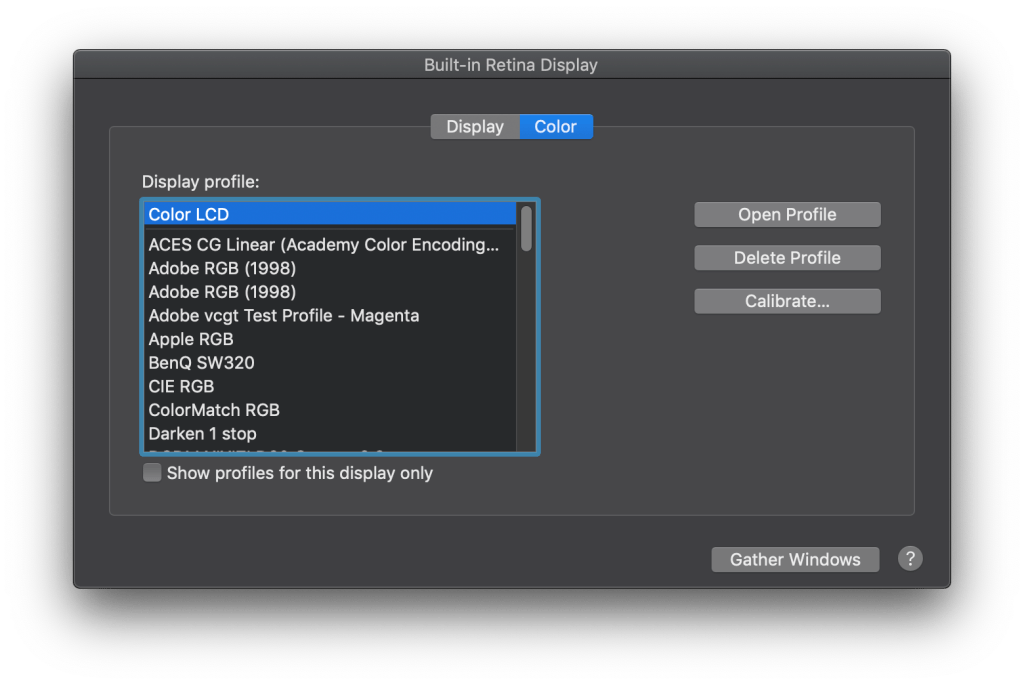
MAC OS
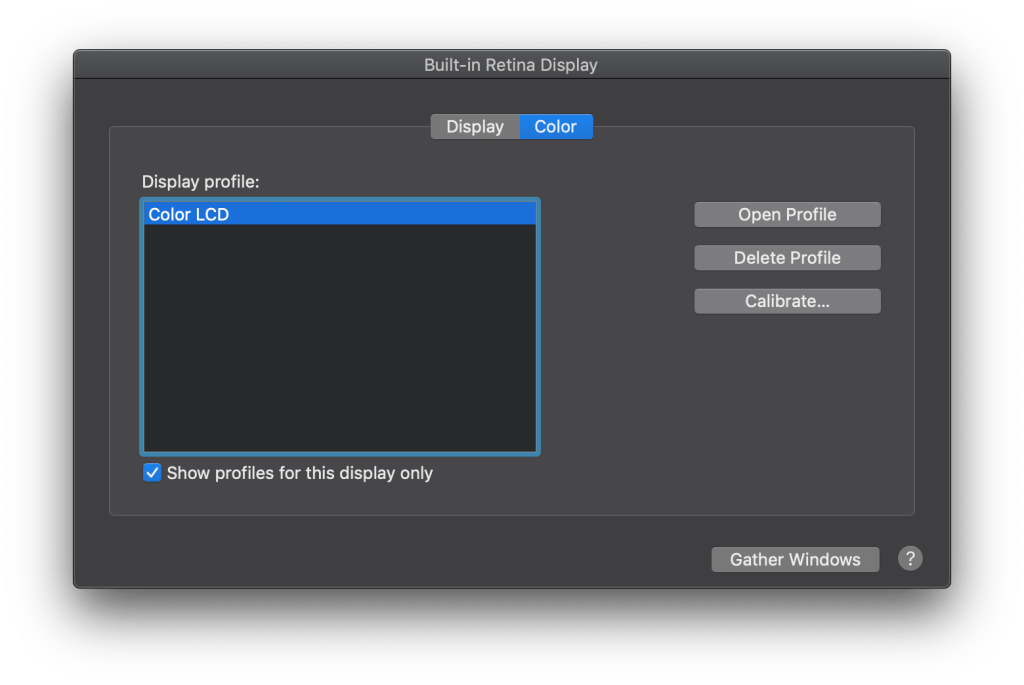
- Mở System Preferences > Displays > Color
- Chọn “Show profiles for this display only” hoặc chọn profile đầu tiên trong danh sách, thường là các profile mặc định của nhà sản xuất. Đây là những profile được thiết kế riêng cho màn hình của bạn. Trong hầu hết các trường hợp, bạn sẽ chỉ có một tuỳ chọn.
Windows 10
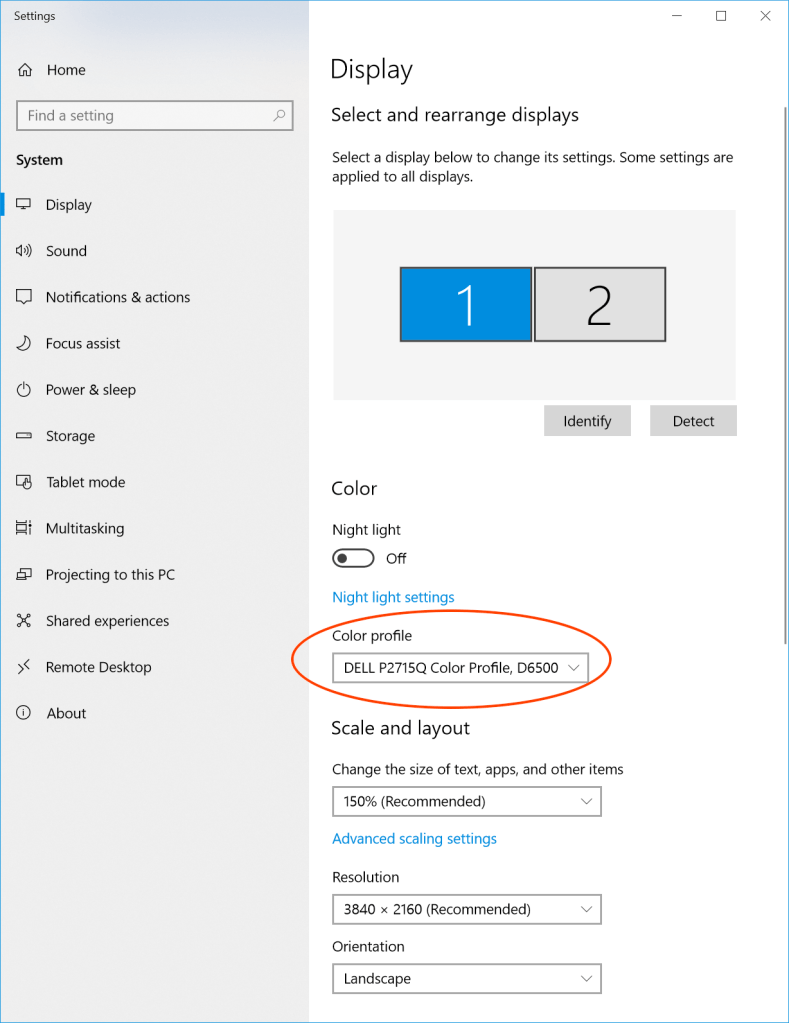
- Trong Windows search – gõ “Change display settings” – mở bảng Display Settings
- Chọn profile mặc định trong danh sách xổ “Color Profile”. Trong hầu hết các trường hợp, ở đây sẽ chỉ có một tùy chọn mà thôi. Cấu hình mặc định thường được đặt theo tên của model màn hình. Như trong ảnh chụp màn hình bên dưới, monitor đang dùng là Dell P2715Q Monitor thì tên của profile cũng sẽ tương ứng.
Premiere Pro 13.0+ / Media Encoder 13.0+
Chức năng Quản lý Màu Hiển thị (Display Color Management) có tác dụng gì? Khi Chức năng Quản lý Màu Hiển thị được bật, Premiere Pro sẽ đọc ICC profile của hệ điều hành và thực hiện các chuyển đổi cần thiết để hiển thị màu chính xác trên màn hình của bạn. Cái này áp dụng cho Premiere Pro Program, Source monitor, thumbnail preview trong Project panel, Media browser trong Premiere Pro và Media Encoder, export và encoding preview Premiere Pro và Media Encoder. Chức năng Quản lý Màu Hiển thị được giới thiệu trong Premiere Pro và Media Encoder từ phiên bản 13.0 (CC 2018).
Theo mặc định, tính năng quản lý màu sắc hiển thị bị tắt trong Premiere Pro và Media Encoder. Điều này nhằm tránh các thay đổi màu sắc không mong muốn khi nâng cấp từ các phiên bản trước đó không có tính năng quản lý màu sắc hiển thị. Tuy nhiên, bạn nên bật tùy chọn này cho tất cả các hệ thống.
Lưu ý quan trọng: Tính năng quản lý màu sắc hiển thị (Display color management) chỉ ảnh hưởng đến màu sắc mà bạn nhìn thấy trên màn hình, không ảnh hưởng đến màu sắc của file xuất ra.
Cách bật Chức năng Quản lý Màu Hiển thị (Display Color Management)
Chức năng Quản lý Màu Hiển thị yêu cầu tăng tốc GPU (GPU Acceleration).
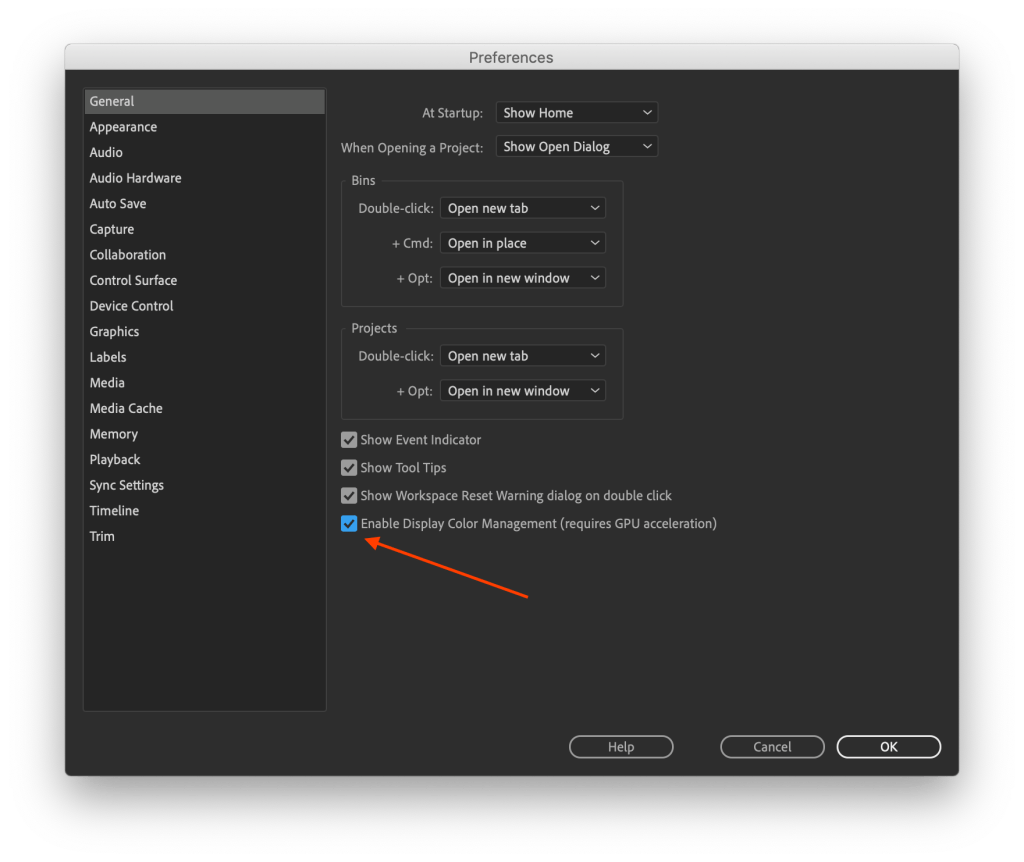
Premiere Pro
- Xác nhận rằng bạn đã bật tăng tốc GPU (File > Project Setting > General > Video Rendering and Playback)
- Bật Display Color Management (Preferences > General)
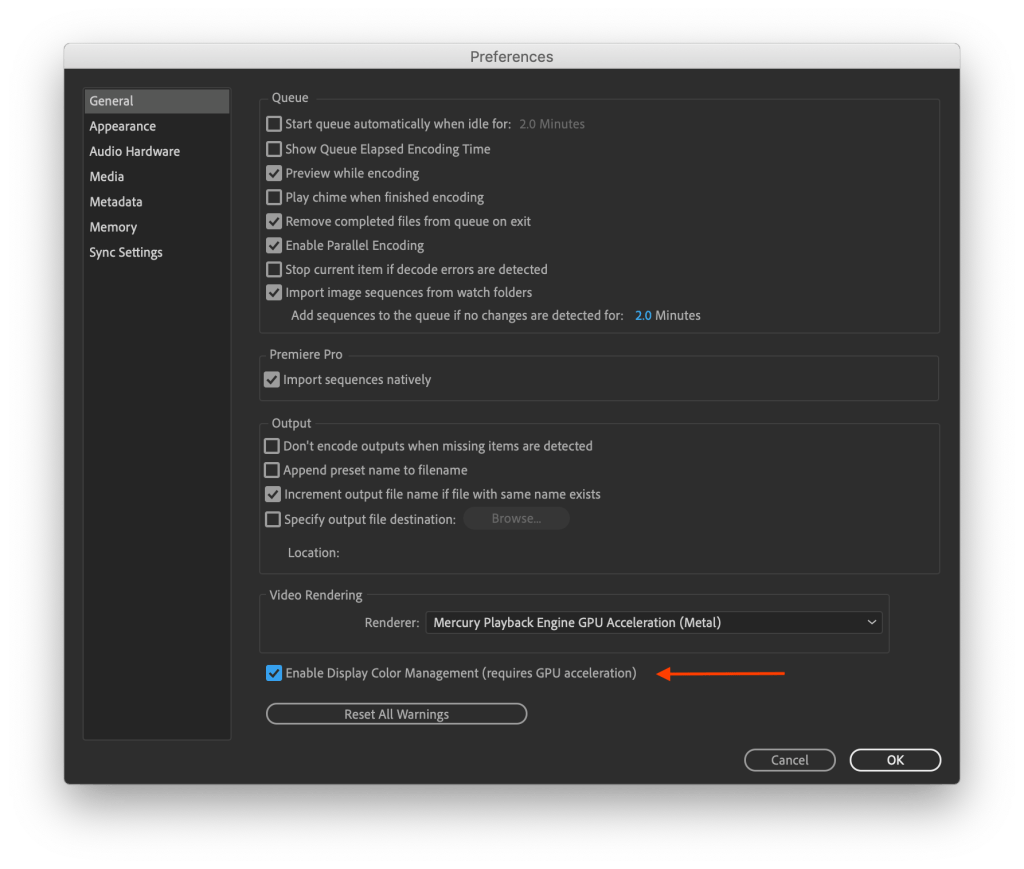
Media Encoder
- Bật tăng tốc GPU (Preferences > General > Video Rendering)
- Bật Display Color Management (Preferences > General)
After Effects
Quản lý màu sắc trong After Effects có thêm một vài tùy chọn và hoạt động hơi khác một chút so với Premiere Pro. Có ba khu riêng biệt mà bạn có thể chọn cài đặt không gian màu: Media Color Space, Working Color Space, Display Color Management.
Đặt không gian làm việc của bạn thành Rec. 709
- Mở tab Color trong Project settings – File>Project Settings>Color
- Chọn Rec. 709 Gamma 2.4
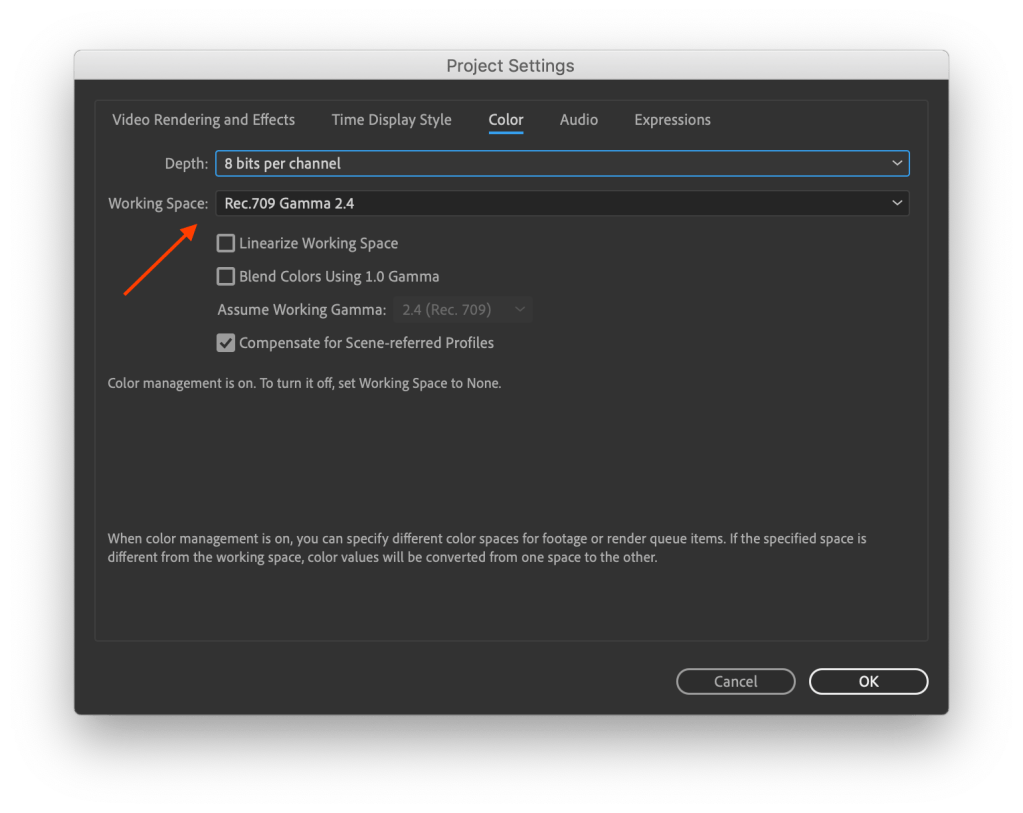
- Chọn composition viewer hiện tại bạn đang làm việc (click chuột vào đó – khi được chọn, bạn sẽ thấy một đường viền màu xanh bao quanh nó).
- Chọn View > Display Color Management
Không gian màu của media (Media Color Space)
After Effects có khả năng làm việc với media ở nhiều không gian màu khác nhau. Bạn có thể xem không gian màu của media là gì và ghi đè lên nó trong trường hợp metadata của tệp bị sai hoặc thiếu.
Kiểm tra không gian màu của media
- Trước tiên, hãy đặt không gian màu làm việc của bạn thành Rec. 709 theo hướng dẫn ở trên.
- Click vào file trong Project panel
- Kiểm tra thông tin của media hiển thị ở phía trên của Project panel
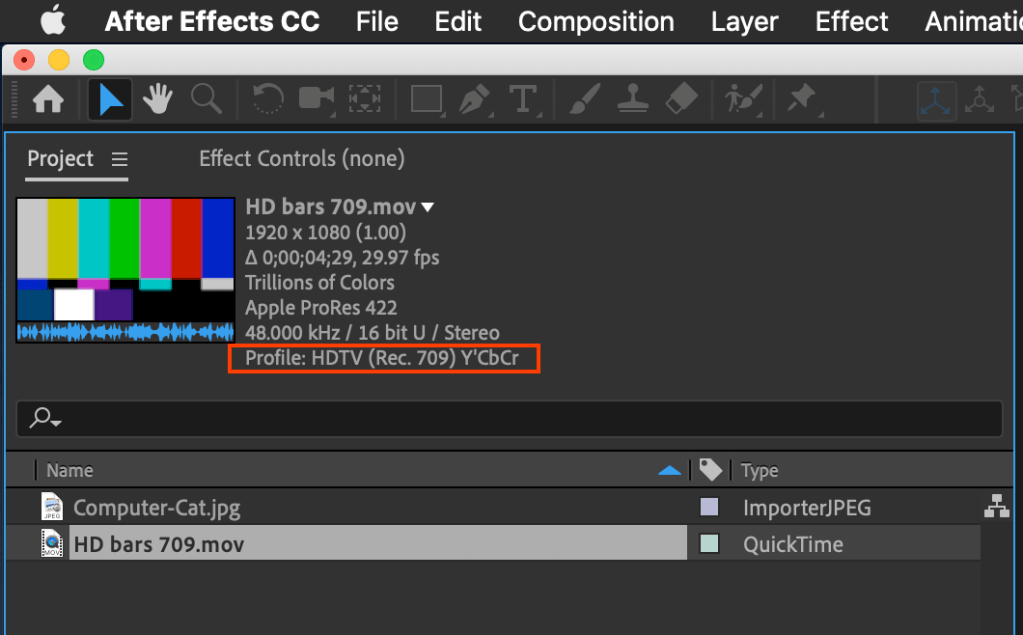
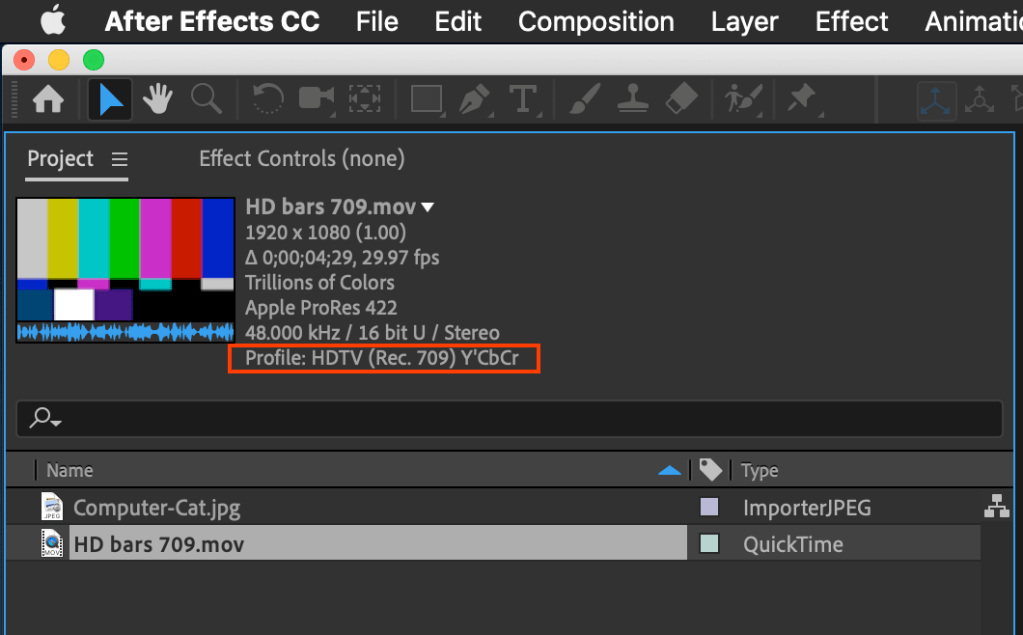
Ghi đè hoặc thiết lập không gian màu của media bằng chức năng interpret footage”“
Đôi khi bạn sẽ gặp một số media thiếu thông tin về không gian màu trong metadata hoặc metadata không chính xác. Nếu bạn chắc chắn rằng metadata bị sai, bạn có thể sửa bằng cách sử dụng interpret footage”
- Chuột phải vào media trong Project panel
- Chọn Interpret Footage > Main
- Khi cửa sổ Interpret Footage mở ra, chọn tab Color Management
- Mở danh sách Assign Profile
- Tìm Rec. 709 Gamma 2.4
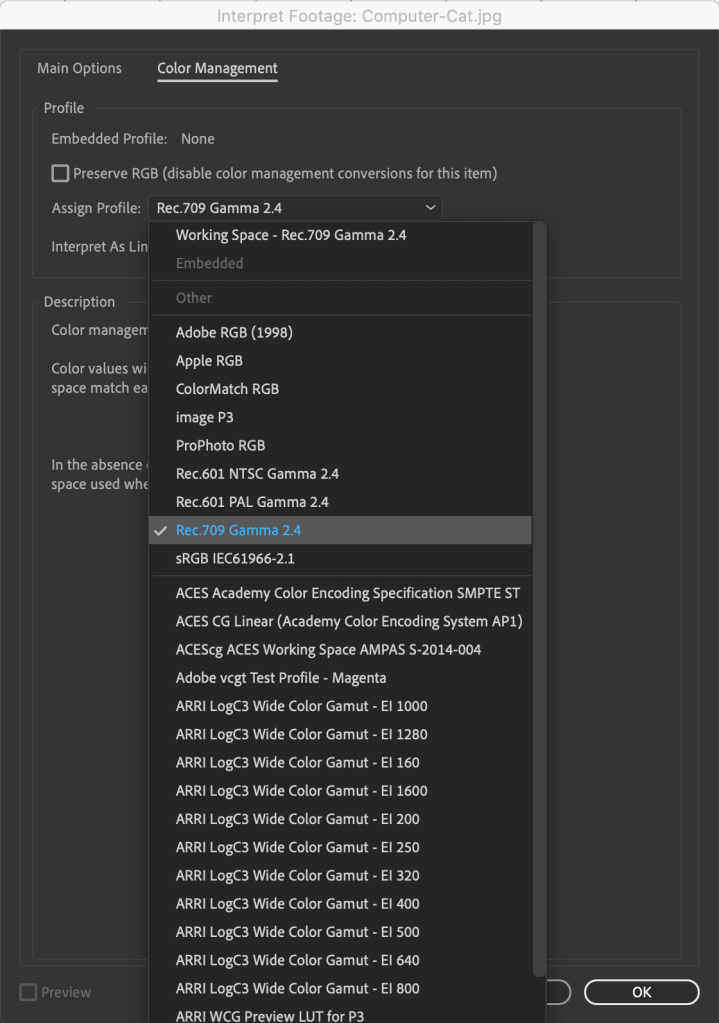
Cảnh báo: Việc thay đổi profile không gian màu đã được gán cho media từ trước sẽ làm thay đổi màu sắc hiển thị của media tại tất cả mọi nơi mà media này được sử dụng và màu sắc khi xuất file cũng sẽ khác. Vậy nên chỉ thực hiện thao tác này khi thật sự cần thiết và biết rằng bạn cần phải làm như vậy.
Một trong những lý do phổ biến để thay đổi profile màu là cho đồ hoạ. Đồ hoạ được tạo ra trong không gian màu Rec. 709 thường được hiểu là sRGB khi đưa vào After Effects và bị sai màu. Điều này có thể được khắc phục bằng cách điều chỉnh profile màu của footage thành Rec. 709 Gamma 2.4.
Photoshop
Quản lý màu sắc là yếu tố then chốt để tạo và hiển thị màu sắc chính xác trong Photoshop. Chức năng Color Management thường được bật mặc định và chạy ngầm bên dưới, vì vậy bạn không cần phải lo lắng về nó.
Cài đặt Color management trong Photoshop
Nếu màu sắc của bạn hiển thị không chính xác, hãy kiểm tra các cài đặt này xem liệu nó có bị thay đổi hay không. Tốt nhất là nên để các cài đặt này ở chế độ mặc định.
Mở Color Settings Preference
- Mở Photoshop – không cần phải mở file nào cả.
- Edit > Color Settings
- Hãy đảm bảo menu Settings được chọn ở Default for your locale (Bắc Mỹ, Châu Âu, Nhật Bản). Thao tác này sẽ cấu hình các cài đặt sau.
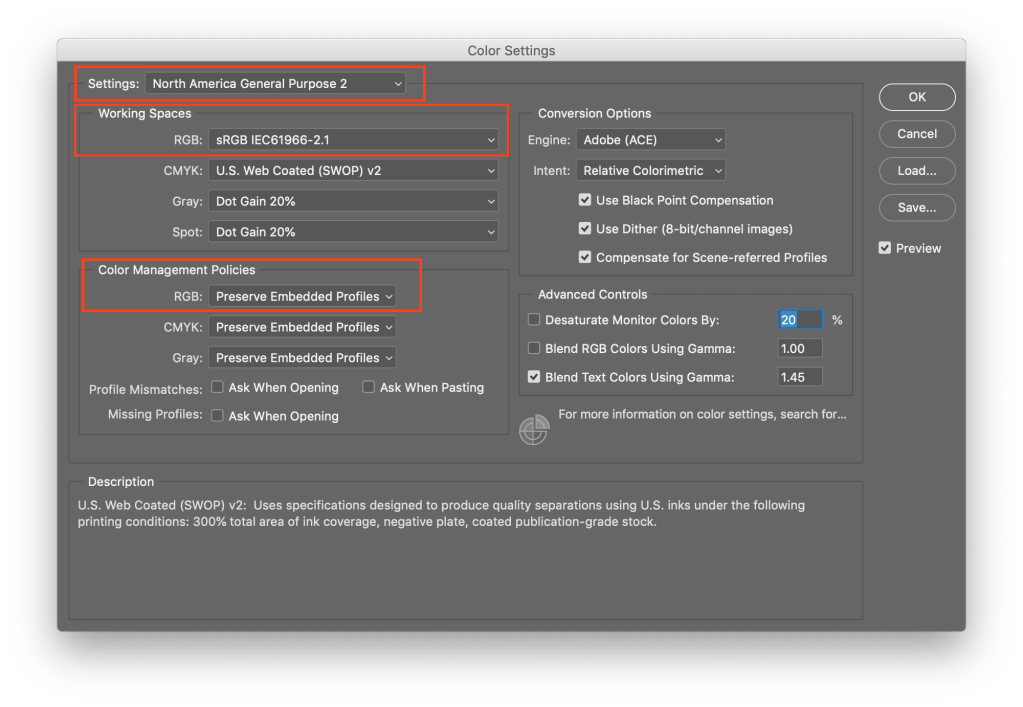
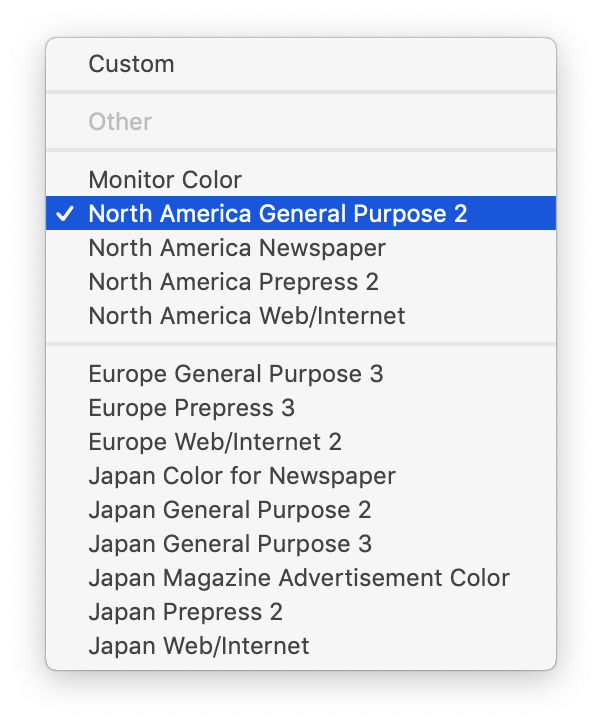
Ủa nhưng mà sao ở đây lại là sRGB? Mình đang làm video mà, sao lại để mặc định là sRGB trong khi đáng lý nên dùng Rec. 709?
Mấy cái cài đặt này có ý nghĩa gì vậy?
Không gian làm việc – RGB: Mục này xác định không gian màu làm việc mặc định cho các tài liệu RGB mới. sRGB là một lựa chọn tốt vì Photoshop thường được sử dụng để tạo hình ảnh cho web. Set up được khuyến nghị cho Photoshop là để mặc định để ảnh và hình cho web sẽ hiển thị đúng theo mặc định và đồ họa cho video được set up ở Rec. 709 như một thay đổi có chủ đích (để bạn biết mình đã thiết lập đúng). Xem hướng dẫn bên dưới để gán profile màu Rec. 709 khi tạo tài liệu mới. Tất nhiên, quy tắc sinh ra là để phá vỡ – nếu bạn chỉ sử dụng Photoshop cho các công việc liên quan đến đồ hoạ cho video, bạn có thể đặt mục này thành Rec. 709 và lưu lại thiết lập sẵn. Bằng cách này, Photoshop sẽ luôn hoạt động ở Rec. 709.
Không gian làm việc – CMYK. Xám. Màu điểm: Những tùy chọn này chỉ dành cho in ấn, nên chúng ta không cần quan tâm đến chúng trong video; chỉ cần để chúng ở chế độ mặc định.
Chính sách quản lý màu sắc: RGB: Giữ nguyên cấu hình nhúng – nếu có cấu hình nhúng, hãy làm việc trong không gian màu đó. Vì vậy, nếu bạn tạo tài liệu ở Rec. 709, nó sẽ hoạt động trong không gian màu Rec. 709. Xem hướng dẫn bên dưới để biết cách gán cấu hình màu Rec. 709 khi tạo tài liệu mới.
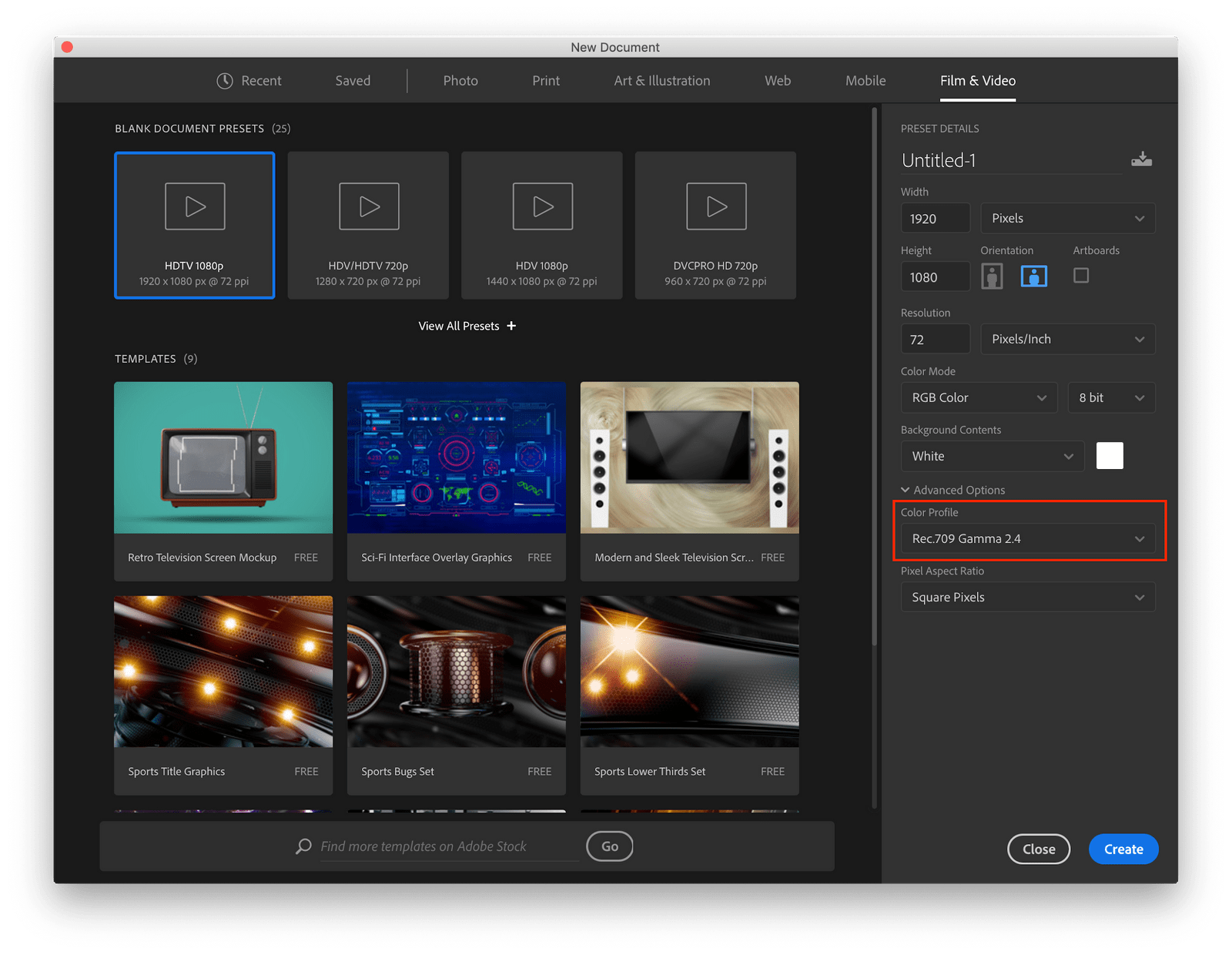
Gán profile màu Rec. 709 khi tạo tài liệu mới
- File > New Document
- Chọn một Film & Video preset, ví dụ như HDTV 1080p
- Mở Advanced Options để xem Color Profile
- Chọn Rec. 709 Gamma 2.4 trong danh sách
- Nhấn Create
Chọn định dạng file để lưu
Có một số yếu tố quan trọng cần xem xét khi chọn định dạng file để lưu.
- Nếu bạn muốn một định dạng chính xác màu sắc, không cần chỉnh sửa nhiều và không cần tạo các layer riêng biệt trong Premiere hoặc After Effects – hãy chọn TIFF – làm theo hướng dẫn bên dưới để lưu ở định dạng TIFF
- Nếu bạn cần tạo các layer riêng biệt trong Premiere và After Effects và sẵn sàng thực hiện thêm một số các thao tác liên quan đến quản lý màu thủ công để đảm bảo mọi thứ chính xác – hãy chọn PSD – làm theo hướng dẫn bên dưới để lưu ở định dạng PSD
- Nếu bạn định chuyển phần đồ họa của mình cho người khác và cần đảm bảo họ không thể thay đổi bất cứ tham số nào – hãy chọn PNG hoặc JPG – làm theo hướng dẫn bên dưới để lưu phiên bản ở định dạng PNG hoặc JPG
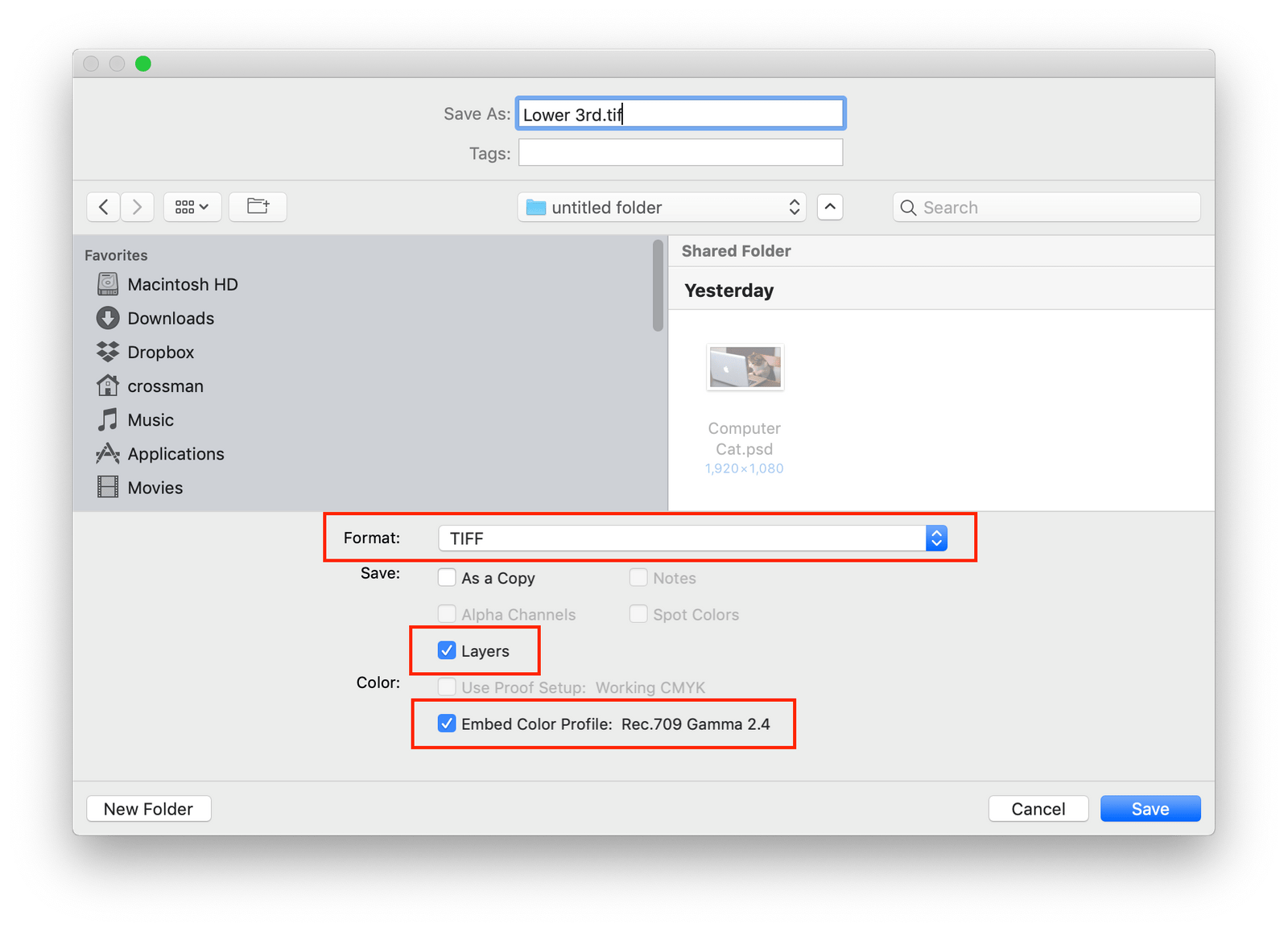
Lưu file TIFF, định dạng được khuyến nghị cho hầu hết các loại đồ hoạ.
TIFF là định dạng file được nhiều bên khuyến nghị khi làm việc với đồ hoạ cho video. Nó được hỗ trợ rộng rãi, cho phép giữ nền trong suốt, hỗ trợ profile màu nhúng, giữ các layer để có thể linh hoạt chỉnh sửa trong Photoshop, nhưng vẫn có thể được làm phẳng khi đưa vào Premiere / After Effects.
- File > Save As
- Chọn định dạng TIFF
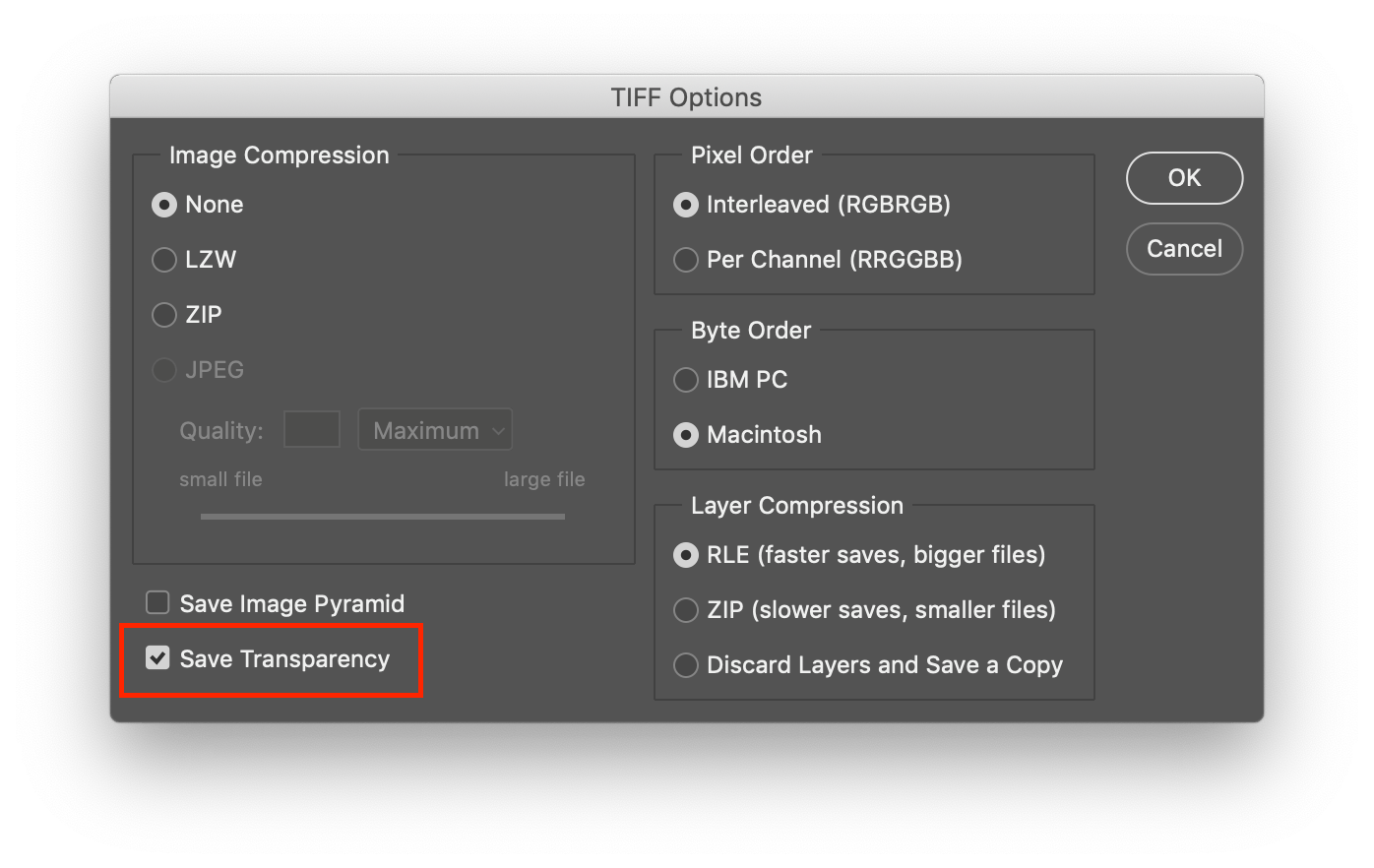
- Chọn Layers để giữ lại các layer có thể chỉnh sửa trong Photoshop
- Chọn “Embed Color Profile” – cái này nên là Rec. 709 Gamma 2.4
- Sau khi nhấn Save, một hộp thoại khác sẽ hiện ra – hãy đảm bảo là bạn đã chọn lưu file TIFF với độ trong suốt nếu cần. Cái này đặc biệt hữu ích cho tiêu đề, phụ đề, logo và những thứ tương tự như vậy.
- Có thể sử dụng nén LZW để giảm kích thước tệp nếu dung lượng lưu trữ là vấn đề mà bạn quan tâm.
- Nén ZIP không tương thích với Premiere Pro vậy nên đừng dùng nếu không cần thiết.
Lưu ở định dạng PSD
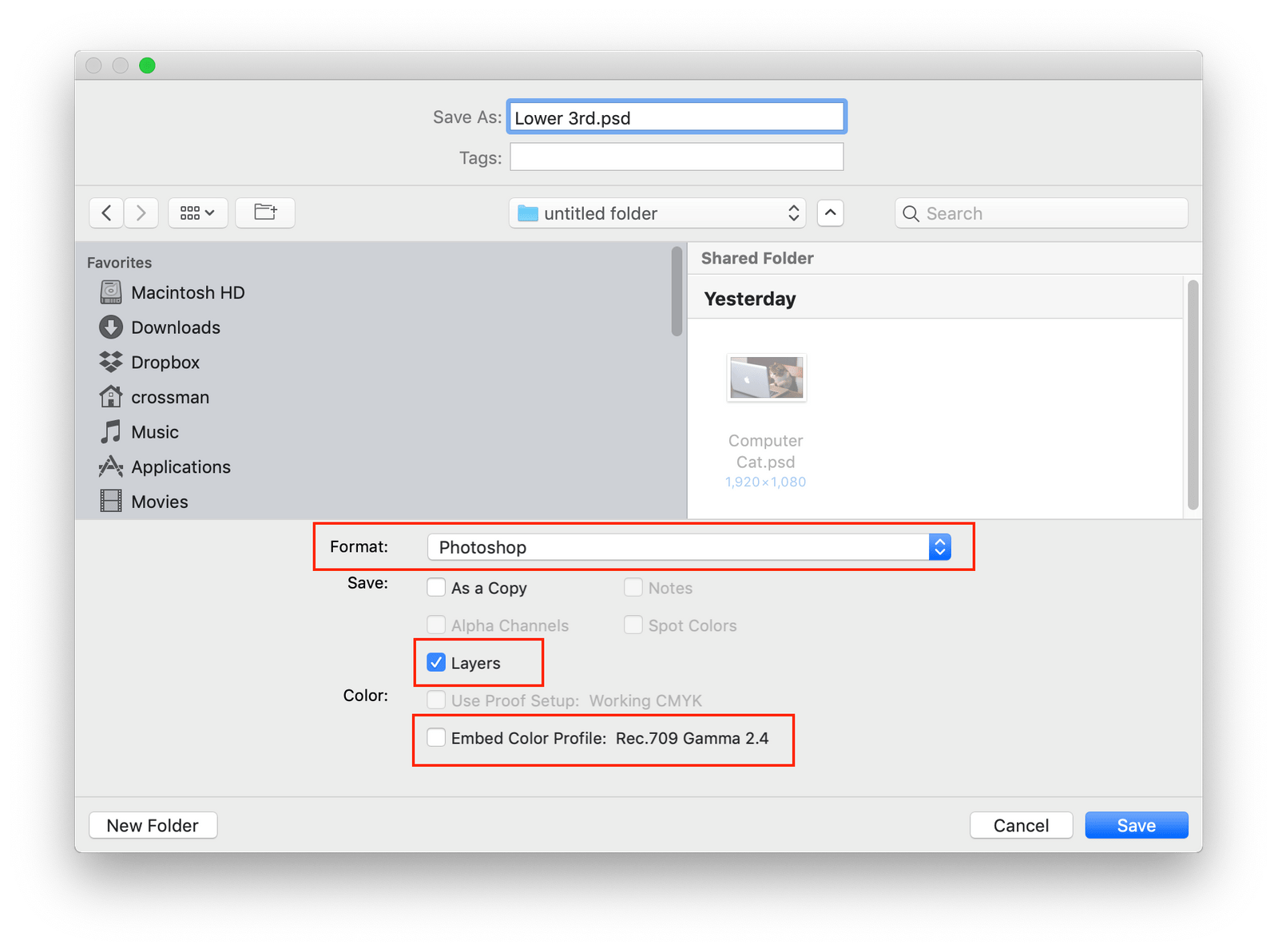
Ưu điểm của việc lưu ở định dạng PSD là bạn có thể đưa nó vào Premiere Pro / After Effects dưới dạng các layer riêng lẻ, điều này rất hữu ích cho hoạt hình và đồ họa chuyển động. Nhưng mà định dạng này cũng đòi hỏi bạn phải kỹ càng hơn một chút trong việc quản lý màu sắc để đảm bảo việc chuyển đổi qua lại giữa Photoshop và Premiere không làm ảnh hưởng đến màu sắc.
Premiere Pro không đọc các thẻ profile màu trên file PSD.
Premiere vẫn có thể hiển thị màu sắc chính xác, nhưng khi lưu file PSD thì bạn không nên nhúng profile màu vào.
- Chuẩn bị tài liệu của bạn theo hướng dẫn ở trên, gán profile màu là Rec. 709 ngay từ đầu.
- Bạn sẽ làm việc với không gian màu Rec. 709 và thấy màu sắc chính xác trong Photoshop.
- Khi lưu, KHÔNG lưu với profile màu nhúng.
- Đưa file vào PPro → màu sắc hiển thị chính xác.
- Đưa file vào AE → Interpret footage thành Rec. 709 → màu sắc hiển thị chính xác.
- Mỗi khi mở lại tài liệu này trong Photoshop, hãy làm theo hướng dẫn bên dưới để gán profile màu Rec. 709 để hiển thị màu sắc chính xác khi làm việc trong Photoshop.
- Mỗi lần lưu, hãy đảm bảo là bạn lưu mà không nhúng profile màu bằng các chọn “Save as” và ghi đè lên file cũ, đồng thời bỏ chọn “Embed Color Profile”
Lưu file PNG hoặc JPG
Đây là những lựa chọn tốt khi bạn muốn chuyển thiết kế cuối cùng cho người khác và muốn đảm bảo họ không thể thay đổi bất cứ điều gì.
- File > Export > Export As
- Chọn JPG hoặc PNG
- Bỏ chọn “Convert to sRGB”
- Chọn “Embed Color Profile”
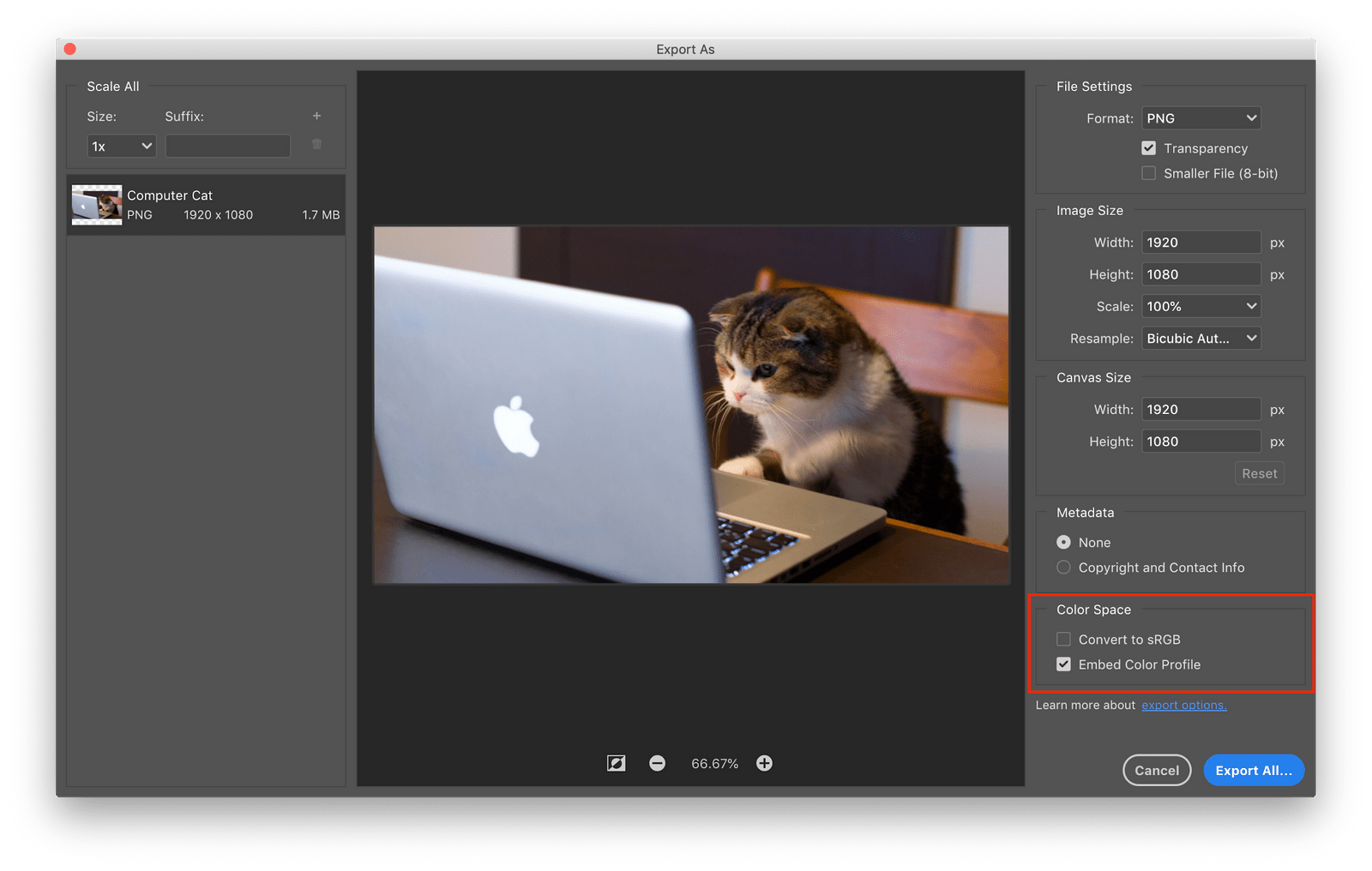
Lưu ý: PNG cho phép giữ nền trong suốt, JPG thì không.
Phải làm gì khi trên Photoshop hiển thị một màu nhưng khi qua Premiere/After Effects thì lại thấy một màu khác?
- Vấn đều: Màu sắc hiển thị đúng trong Photoshop nhưng khi qua Premiere thì lại sai?
- Giải pháp: Chuyển tài liệu sang Rec. 709 trong Photoshop theo hướng dẫn bên dưới. Lưu ở định dạng TIFF với profile màu nhúng hoặc PSD không nhúng profile màu.
- Vấn đề: Màu trong Photoshop bị sai
- Giải pháp: Gán profile màu khác trong Photoshop cho đến khi bạn tìm ra profile màu giúp màu sắc trong tài liệu được hiển thị chính xác. Sau khi gán profile màu đúng xong thì chuyển tài liệu sang Rec. 709. Lưu ở định dạng TIFF với profile màu nhúng hoặc PSD không nhúng profile màu. Xem hướng dẫn gán và chuyển đổi profile màu bên dưới.
- Vấn đề: Màu sắc trong Photoshop và Premiere hiển thị đúng nhưng After Effects lại bị sai màu.
- Giải pháp: Dùng hộp thoại interpret footage trong After effects để đổi profile màu sang Rec. 709. Xem phần cho After effects bên dưới.
Gán profile màu cho một tài liệu hiện có.
Làm điều này khi màu sắc trong Photoshop không đúng vì thiếu hoặc sai profile màu.
- Mở tài liệu cần chỉnh sửa.
- Quan sát kỹ màu sắc của hình ảnh để xem có thực sự là bị sai màu không.
- Nếu bị sai màu, hãy tiến hành gán profile màu cho tài liệu.
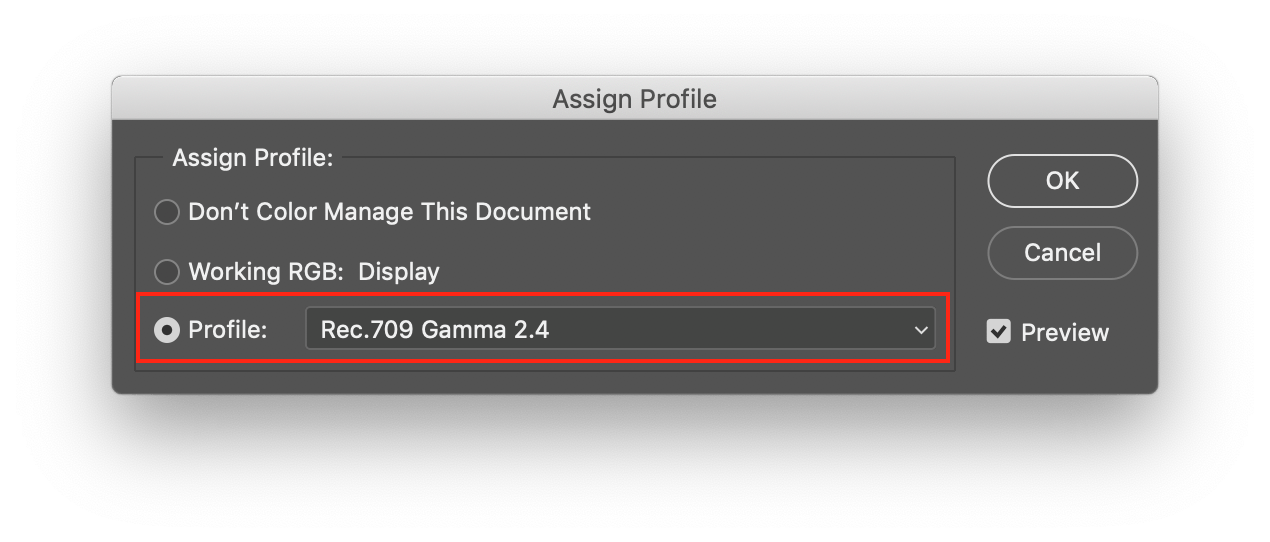
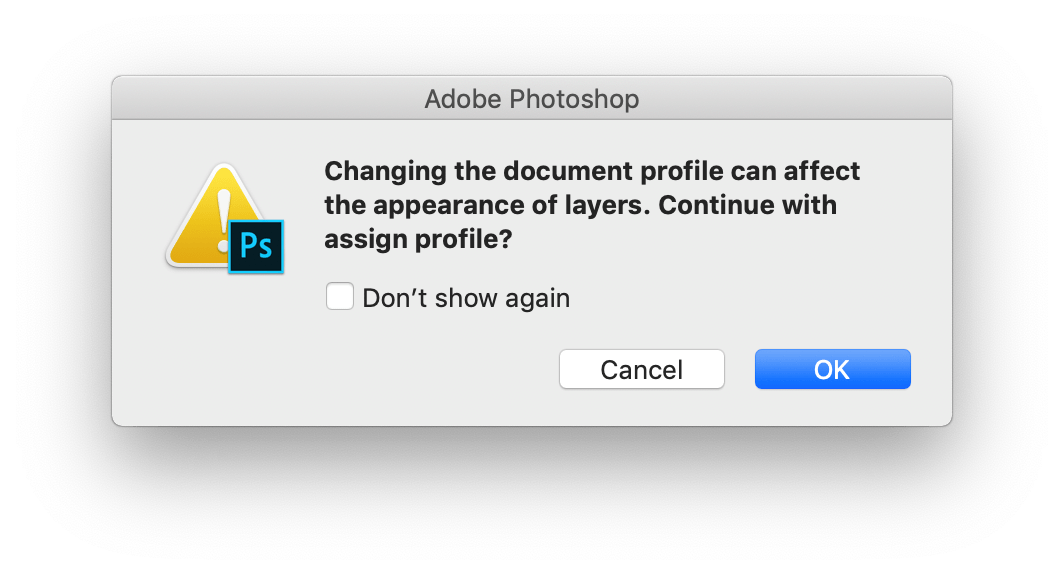
- Edit > Assign Profile – Hộp thoại Assign Profile xuất hiện
- Chọn Profile: Rec. 709 Gamma 2.4
- Hãy để ý Preview check box – bạn sẽ thấy sự thay đổi của hình ảnh. Hy vọng bây giờ màu sắc đã đúng rồi.
- Nhấn OK
- Quá trình này không làm cho màu sắc bị thay đổi. Việc gán một profile màu mới cho tài liệu sẽ làm thay đổi cách diễn giải màu sắc và dẫn đến việc thay đổi cách nó được hiển thị.
- Nếu màu sắc vẫn thay đổi sau khi đã gán profile màu Rec. 709, hãy thử gán profile màu khác cho đến khi bạn tìm thấy profile hiển thị màu sắc đúng. Ví dụ như màu sắc hiển thị đúng khi gán Adobe RGB thì cứ gán cho nó đi. Rồi làm theo hướng dẫn bên dưới để chuyển đổi nó về Rec. 709.
Chuyển đổi profile màu cho một tài liệu hiện có
Làm điều này khi màu sắc trong Photoshop trông có vẻ chính xác nhưng tài liệu bị sai hoặc chưa có profile màu.
- Mở tài liệu cần chỉnh sửa trong Photoshop.
- Hãy quan sát kỹ màu sắc của hình ảnh để đảm bảo là màu đúng.
- Nếu màu sắc đã chính xác rồi nhưng profile màu chưa phải là Rec. 709 thì tiến hành chuyển đổi profile màu cho tài liệu.
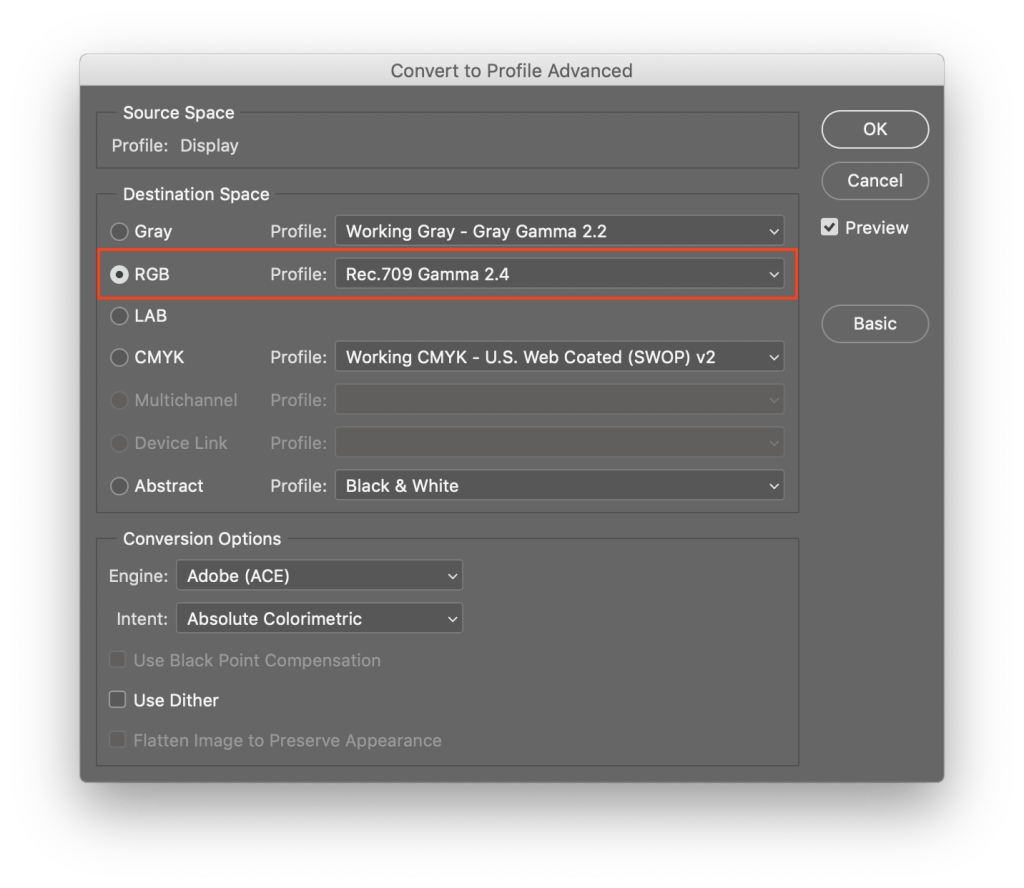
- Edit > Convert to Profile – hộp thoại Convert to Profile xuất hiện.
- Chọn RGB Profile: Rec. 709 Gamma 2.4
- Để ý Preview check box – nếu đúng thì sẽ không có thay đổi nào xuất hiện trên hình ảnh cả. Đây là điều mà chúng ta muốn thấy.
- Nhấn OK
- Màu sắc đã được chuyển từ không gian màu cũ sang Rec. 709 nhưng vẫn giống như cũ.
Illustrator
Illustrator là một lựa chọn tuyệt vời để tạo đồ họa vector có thể được phóng to vô hạn trong AE bằng tùy chọn “continuous rasterize” (cái này thì không thể thực hiện trong Premiere Pro). Premiere hoặc After Effects sẽ không quan tâm đến profile màu được nhúng trong file từ Illustrator, nhưng màu sắc vẫn có thể được hiển thị chính xác.
Tạo file Illustrator với màu sắc trông giống nhau trong cả Illustrator lẫn Premiere Pro / After Effects
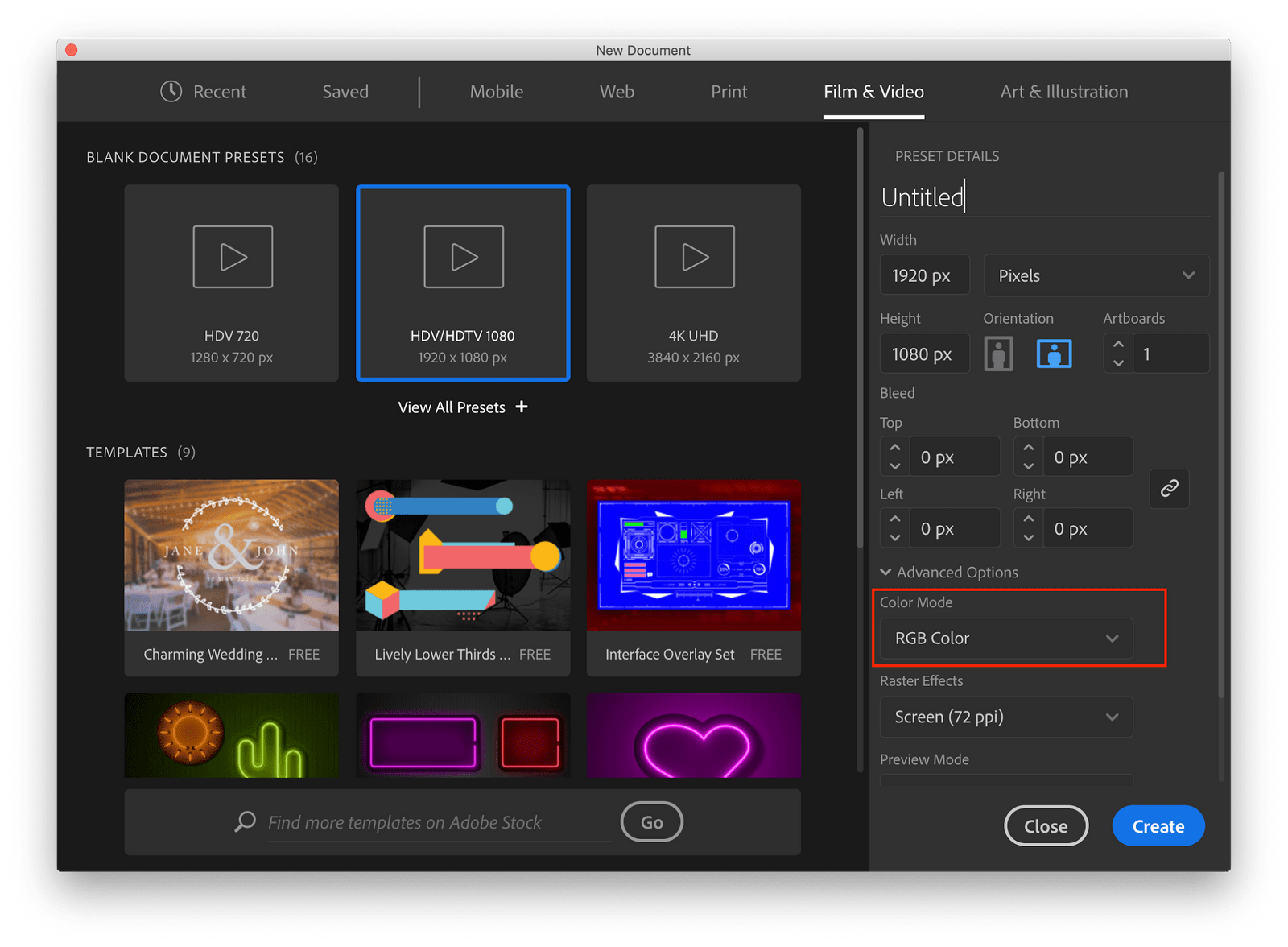
- File > New
- Chọn một trong các preset Film & Videoo, ví dụ như HDTV 1080
- Trong Advanced Options, đảm bảo Color Mode được đặt thành RGB Color
- Nhấn Create – một tài liệu mới được mở ra.
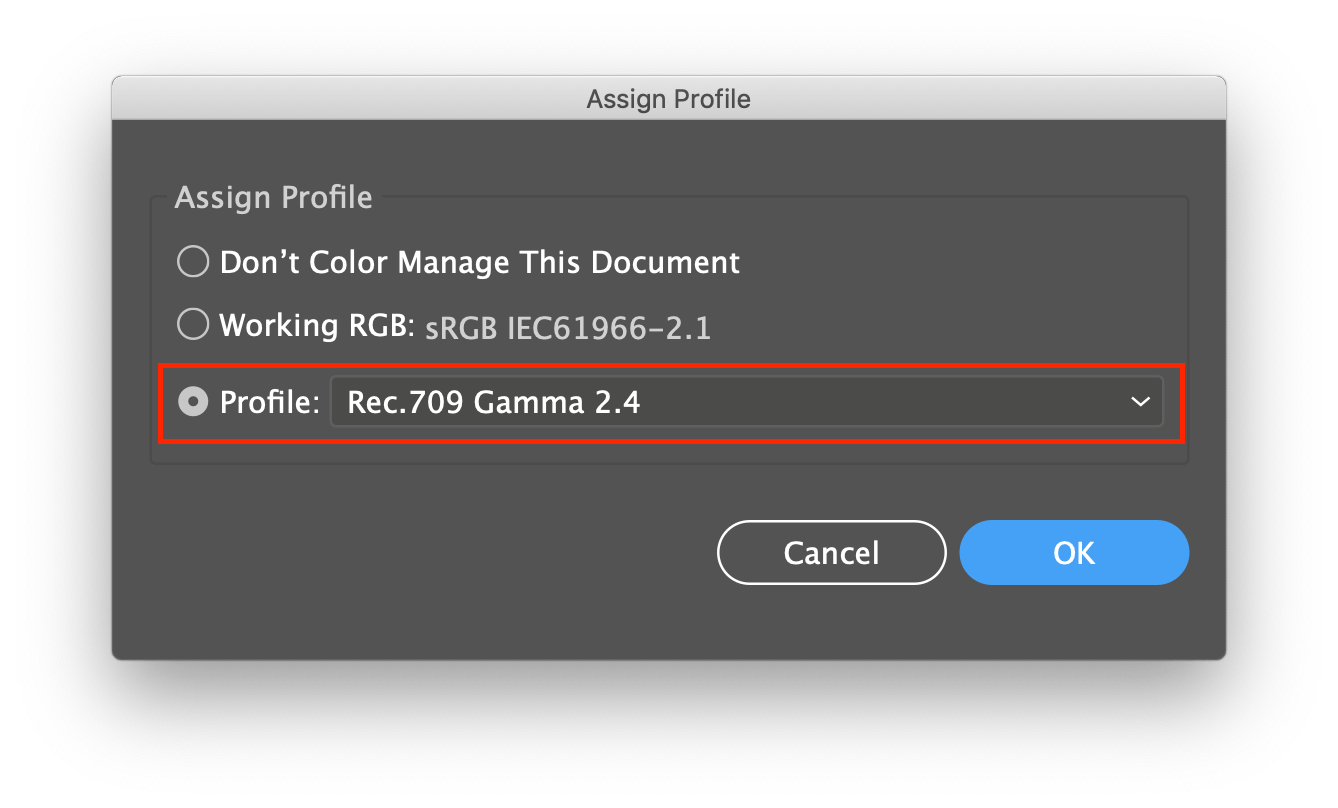
- Edit > Assign Color Profile > Rec. 709 Gamma 2.4
- Thiết kế đồ họa của bạn và tô màu theo ý muốn
- Save – KHÔNG nhúng profile ICC
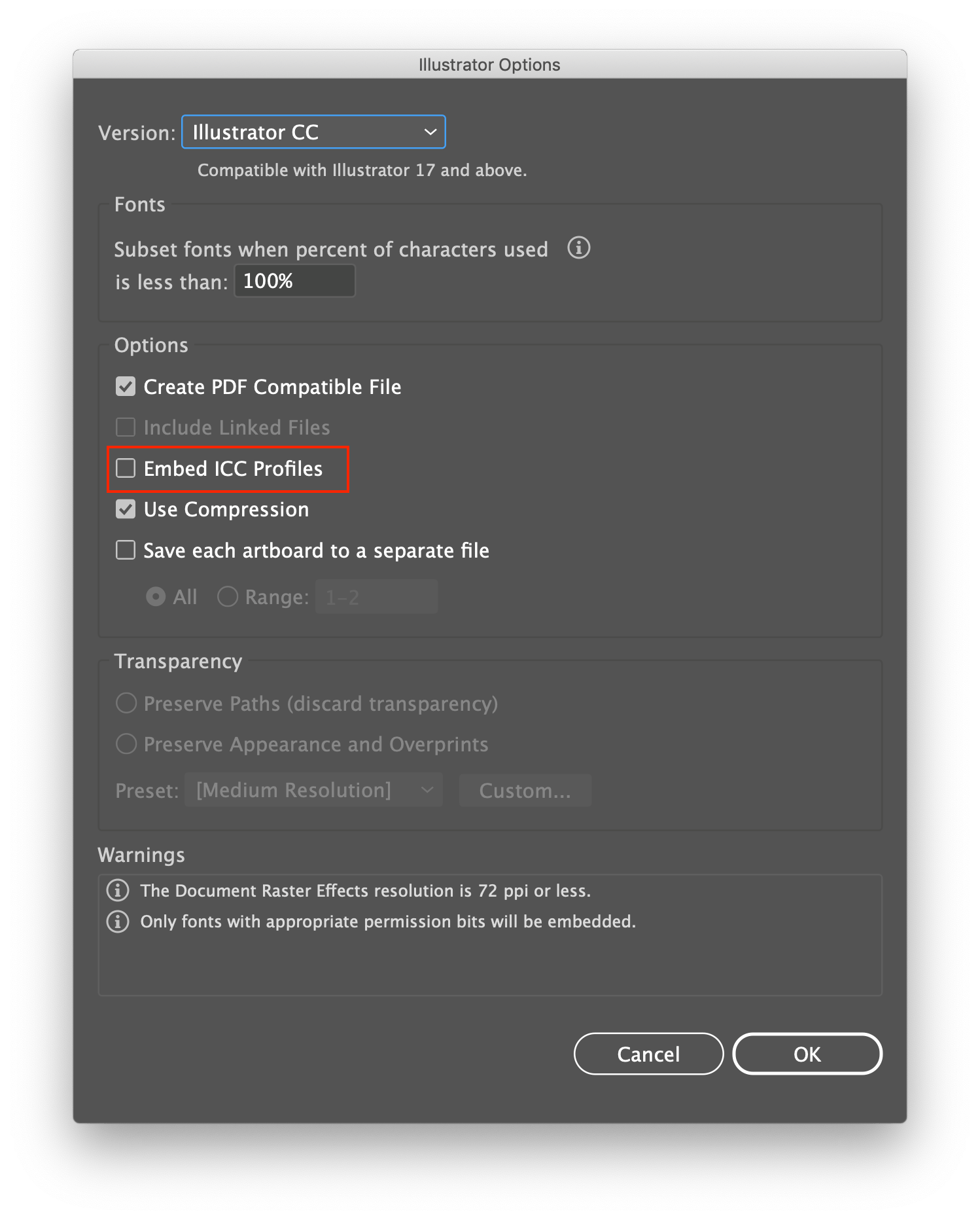
- Mở file trong PPro -> Màu sắc chính xác
- Mở trong AE -> Interpret footage thành Rec. 709 – Màu sắc chính xác
- Nhận giải Emmy/Academy
Dữ liệu từ cảm biến của camera không có không gian màu được xác định rõ ràng. Cảm biến của camera không phải là thiết bị đo màu, và mặc dù toán học về không gian màu thường được sử dụng để mô tả dữ liệu camera, nhưng nó được chuyển đổi vào không gian màu trước khi sử dụng. Không gian màu đó có thể là một không gian màu hiển thị như Rec. 709, Rec. 2020, DCI-P3, hoặc một không gian màu chuyên dụng hơn của camera được thiết kế để thể hiện được tất cả các màu mà camera thu được vào một dải màu rộng phù hợp cho việc chỉnh màu. Ví dụ như REDWideGamutRGB, Arri Wide Gamut và Sony S-Gamut… Các dải màu rộng này sẽ cần được chuyển đổi sang không gian màu hiển thị hoặc không gian màu đầu ra một cách phù hợp để đảm bảo hiển thị chính xác các màu đã ghi được. Việc chuyển đổi cần được thực hiện cẩn thận để đảm bảo bất kỳ màu nào nằm trong dải màu của không gian màu của camera nhưng nằm ngoài dải màu của không gian màu hiển thị đều được xử lý theo cách tránh bị cắt xén vì điều này có thể tạo ra kết quả xấu.
Đôi khi, một không gian màu trung gian chung sẽ được sử dụng cho tất cả các thành phần của một dự án. Dự án ACES (Academy Color Encoding System) của Viện Hàn lâm cung cấp không gian màu AP0 cho mục đích này, nhưng trong các dự án khác, không gian màu dải rộng (Wide Gamut Color Space) của source được sử dụng nhiều nhất sẽ được dùng làm không gian chung và các thành phần khác đều được chuyển đổi sang đó.
Không gian màu hiển thị hoặc không gian màu đầu ra sẽ được xác định dựa theo tính chất của dự án. Đối với phim chiếu rạp, không gian màu đầu ra thường là DCI-P3, đối với truyền hình và web là Rec. 709, và đối với HDR UHD là Rec. 2020. Vì một dự án thường bao gồm nhiều source từ nhiều máy quay khác nhau và các nguồn đồ hoạ khác, nên các yếu tố có không gian màu không khớp với không gian màu đầu ra mục tiêu sẽ cần được chuyển đổi. Cần đặc biệt chú ý đến các yếu tố đồ họa và logo để đảm bảo chúng được hiển thị chính xác trong bản xuất cuối cùng.


 Light-Printer
Bình luận về bài viết này